ラベル Nexus6P の投稿を表示しています。 すべての投稿を表示

2019年9月23日月曜日

Nexus 6PにAndroid10を入れてみたらPixelっぽくなった

2019/09/23 Nexus 6PにAndroid10を入れてみたらPixelっぽくなった。

Pixel3XLはとっくにAndroid10になっているわけだがそういえばそれは記事にしていなかった(^-^;) PixelでAndroid10が動くのは当たり前だけど、Nexusではどうかな?というわけでやってみた!


Nexus6Pは2015年9月発売の端末で、Oreoまでは公式にサポートしてるんだけど、今回Android10化に挑戦してみた。真似する場合は自己責任で。

手順としてはまず、以下のTOOLKITで最新のTWRPを焼いた。
[TOOL][6P] TOOL ALL IN ONE (Drivers|Unlock|T… | Huawei Nexus 6P
https://forum.xda-developers.com/nexus-6p/orig-development/tool-tool-one-driversunlocktwrpfactory-t3358709

続いてこちらのROMのZIPをダウンロードして端末に入れておく。
Download center | Pixel Experience
https://download.pixelexperience.org/
このROMはGAPPSを含むので別途焼く必要はない。

TWRPで上記ZIPを焼く。
<重要>その後TWRPでWIPE→Format Dataを実行する。これをしないと起動しない。
Rebootして5分くらい起動するまで待つ。

起動するとPixelのセットアップ!みたいな表現が目立った。それもそのはずピュアなAndroid10はPixelにしか対応していないからだ(^-^;)


こんな感じで見事にNexus6PでAndroid10が動作しております(^o^)/


Pixel3っぽいスリープ時にぼんやり時刻などを表示する機能がNexus6Pでも有効に!

まとめ。動作はややもっさりだがNexus 6PでもAndroid10が動作した。

2016年10月8日土曜日

Android 7.0 NougatでAdawayを使う方法

2016/10/08 Android 7.0 NougatでAdawayを使う方法

先日、Nexus Root Toolkitを使ってNexus 6PをAndroid 7.0化してROOT化した。最近はROOT化も話題に上らないほど簡単になってしまったなあ(^-^;)


その後Adawayが使えない事に気づいた。具体的にはhostファイルを適用しようとすると「コピーに失敗しました」というエラーが表示されてしまう。
仕方がないので調べてみたらわかったので自分用メモとして記事を書いておく。
もちろんROOT化とTWRPが必須。

[APP][Root][2.1+][UNOFFICIAL] AdAway v3.1.2 … | Android Development and Hacking
http://forum.xda-developers.com/showthread.php?t=2190753

ここでAdAway v3.1.2のapkとAdAway_systemless_hosts_v2.zipをゲット。
TWRPでzipを焼く。
あとは普通にAdawayをインストールしてhostファイルを適用すれば良い。

ちなみに適用したhostはこのへん。
https://sites.google.com/site/hosts2ch/ja
https://sites.google.com/site/adawayjp/hosts_jp.txt
https://www.cubby.com/pl/hosts_Ultimate.txt/_15815deb4359441cbc9ce6b7a52c8eb0

これでまたほとんど広告なしの生活に戻った。

あとはXposedでYouTubeの広告も消したいんだけど、SDK24用がまだ出てないのでこちらはまだ対応してないみたい。


【追記 2017/01/04】
オタクローム -otachrome-: Android 7.1 NougatでYouTubeの広告を非表示にする方法
http://otachrome.blogspot.jp/2017/01/android-71-nougatyoutube.html

2016年10月5日水曜日

ありがとう!Nexusシリーズよ永遠に!!

2016/10/05 ありがとう!Nexusシリーズよ永遠に!!

今朝、新しいGoogleのスマートフォンPixelシリーズが発表された後しばらくしてNexusシリーズの終了が発表された。

Google、「Nexus」ブランドを終了へ - ITmedia ニュース
http://www.itmedia.co.jp/news/articles/1610/05/news067.html

Nexusシリーズは俺にスマホやタブレットの楽しさを教えてくれた偉大な端末だ。Nexusを最新のAndroidにアップデートしたり、アンロックしたり、ROOT化したり、文鎮化しそうになったりどれも良い思い出ばかり。おかげで人生がとても充実したものになった。感謝してもしきれない。

記念に俺の所有するNexus端末を並べて記念撮影。


右から順にNexus7(2012)、Nexus5、Nexus7(2013)、Nexus9、Nexus6Pである。


背面画像は6Pのみアルミニウムなので白飛びしちゃってるねw

Nexus7(2012)は海外モデルのほうが先に出たのでたしか秋葉原のジャングルで4万円で購入したら、すぐに25000円で日本モデルが出た記憶(^-^;) 流石に分厚さなど古臭さを感じる。今では動作が遅すぎることもありお蔵入り中。

Nexus5はROOT化や豊富なカスロムなど最高に遊べた端末(^o^) Nexusシリーズの一番いい時代だったかも。薄くて小さくて良い端末だったけど電池が持たなかった。今でもサクサク動作。

Nexus7(2013)は親のタブレットとして購入。性能はNexus5とほぼ一緒。今でも現役で使用している。

Nexus9は現在の俺のメインタブレット。薄くて大きくて動作はまあまあ軽快!高解像度なので漫画を読むにも最適。

Nexus6Pは現在の俺のメインスマホ。超高速かつ大きい画面で見やすいけど、ちょっとでかすぎてジーパンポケットに入らないのが辛い(^-^;)

どの端末も素晴らしく、思い出がいっぱい!これからも使いまくるぜ(^o^)/

というかPixelという名前が覚えにくい。画素?今までnexusだっただけに俺はPIXUSと打ち間違えること多数(^_^;) どこのプリンターかとww

2016年3月13日日曜日

Nexus 6PにPure Nexusを導入

2016/03/13 Nexus 6PにPure Nexusを導入してみた。

久々のカスタムロムネタ。
これまで使っていたCataclysmが開発終了したみたいなので、新しいカスタムロムを探したところこれが人気みたいだったので。

[ROM][6P][6.0.1_r17]★ Pure Nexus ύ… | Huawei Nexus 6P
http://forum.xda-developers.com/nexus-6p/development/rom-pure-nexus-layers-fi-wifi-calling-t3244563

導入方法はWipeしてから、
Rom Builds: https://goo.gl/TMclDf
Highly Suggested Gapps - PureNexus Gapps: https://goo.gl/5PzVXa
Google Dialer - needed for Fi wifi calling: https://goo.gl/XiMTbe
Vendor Images(flashable by twrp image option): https://goo.gl/pUEuYg
この3つのzipとひとつのimgをTWRPで焼くだけ。


SuperSUが導入済みでRoot権を取得する操作をする必要が無いので楽ちん!


ステータスはこんな感じ。ビルドは一個古いな(^-^;)


カスタム項目の一例としてステータスバーの設定を紹介するとこんな感じ。
結構いろいろカスタマイズできるし、スタイリッシュな感じもある。


このようにキャリア名をカスタムしてIIJmioにしてみたり、Pure Nexusロゴを表示したり、ネットワーク速度を表示したり、バッテリーをサークル表示したりできる。
充電中のLED点灯などももちろん可能。

まとめ。Pure Nexusは不満なく使えるカスタムロム。しばらく使ってみる(^o^)

2015年12月12日土曜日

Nexus 6PにカスタムROM Cataclysmを導入してROOT化してみた

2015/12/12 Nexus 6PにカスタムROM Cataclysmを導入してROOT化してみた。

前にも使っていたカスタムROM Cataclysmの一応安定版が出たみたいなのでインストールしてみた。
以下自分用メモ。真似する場合は自己責任で。
前提としてNexus 6PがアンロックされTWRPが導入されていることが必要。

[ROM][ANGLER][Marshmallow 6.0.1]Cataclysm fo… | Huawei Nexus 6P - http://forum.xda-developers.com/nexus-6p/orig-development/rom-cataclysm-nexus-6p-t3252073
ROM本体はここからダウンロードできる。ROOT化するにはSuperSU 2.61以上じゃないとブーロループするらしいので、

[WIP][2015.12.11] Android 6.0 Marshmallow [v2.62-3] - http://forum.xda-developers.com/apps/supersu/wip-android-6-0-marshmellow-t3219344
ここでSuperSU 2.62をゲットする。

上記の2つのZIPをNexus 6Pのストレージにおいておく。
リカバリに再起動。


WipeしてからCataclysmを焼く。


カタクリズムはAROMA installer装備なのでGUIで快適にインストールできる(^o^)


ROMのインストールが終わったらここで「Do Not Install」を選択すること。このSuperSUを入れると本当にブートループします(^-^;)

一旦起動したらまたTWRPリカバリに再起動。ダウンロードした方のSuperSU 2.62を焼く。再起動。

これで完了。


CataclysmはAOSPのAndroidのすべての機能を備えたうえで、カスタムできるようにしたROMなのでブートアニメーションを含め見た目は全く素のAndroidである。
嬉しいことにAndroidバージョンは最新の6.0.1だった。


カスタム項目はこんなにたくさんある。それぞれにサブメニューがあるので相当細かくカスタムできる。もちろん素のAndroidでは設定できないものばかりだ。例えば充電中にバッテリー残量に応じてLEDを点灯することができるようになる。
いつのまにか日本語化も進んでいて良い感じ(^o^)


ふむ。ROOT化もちゃんとできてた。復元復元。

まとめ。やっぱカスロム焼いてこそのNexusでしょ(^o^)/

【追記 2015/12/19】
なんかLTEの通信速度が異様に遅い。あと、今のところカメラが起動しなかった(^-^;)
くそー。まだ使えないかも。ひとまず純正ROMに戻そう。

【追記 2016/01/13】
しばらく経ったのでリベンジしてみた。
まずはビルドを最新のMMB29Pの状態にしてから、上記のXDAサイトでMod(CataclysmMod-Jan_06_2016-ANGLER-MMB29P_Stable.zip)の方をDLしてみた。
これをTWRPでModを焼く。Wipeは必要なし。
その後、最新のSuperSU(BETA-SuperSU-v2.66-20160103015024.zip)を焼く。
これですんなりちゃんと動作するCataclysmになった。
カメラも起動するし、通信も正常になった。よかったよかった。てかMod便利。

2015年12月8日火曜日

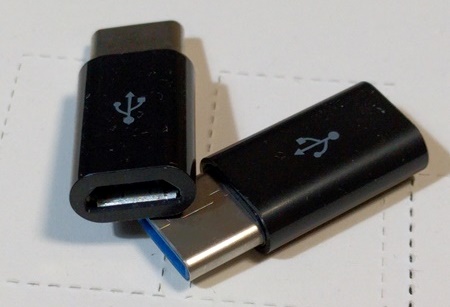
AliExpressでMicroUSB→USB Type-C変換アダプタを買ってみた

2015/12/08 AliExpressでMicroUSB→USB Type-C変換アダプタを買ってみた。


なんかAliExpressがやばい安いという噂を聞いて使ってみた。
買ったのは日本だと680円位はするであろう、MicroUSB→USB Type-C変換アダプタ。


それがなんと0.65USD!まあ85円くらいですな(^-^;)しかも1個から送料無料!もはや意味がわからないw 思わず2個買いました。
さて、サイトの怪しい日本語とともに気になったのは到着までの日数。注文画面では20日から50日みたいな表示だったと思う。
注文したのは11月16日。発送通知は7日後の11月23日。月日は流れ、12月になり、忘れかけた頃。


今日、なんか届いてたーー!!
香港からエアメールで届いた。なんで注文から22日もかかるんだ!
なんとゆーかドローンを使ってでも当日配送しようというアマゾンとは対極のようなサービスですな(^-^;)


届いたアダプタは安っぽいけど、コンパクトで良い感じ。
ちゃんとUSBマークが印刷されている方がMicroUSB端子の上側になっている。


このようにMicroUSB端子に挿してType-Cに変換して使う。USB Type-Cのリトラクタブルケーブルは現在は希少で、価格がまさかの3,000円くらいなので、100均でMicroUSBのリトラクタブルを買ってきてこれと組み合わせるとお得!
充電はもちろん、PCと接続してデータ通信もできた(^o^)/

まとめ。AliExpress楽しい。急がない製品を安く買うには良い。

2015年11月5日木曜日

HUAWEI Google Nexus 6P のアンロック、カスタムリカバリ化、ROOT化

2015/11/05 HUAWEI Google Nexus 6P のアンロック、カスタムリカバリ化、ROOT化をしてみた。


ROOT化できたのでやり方の自分用メモ。真似する場合は自己責任で。
Androidのビルドは6.0.0 (MDB08M)の状態で行った。
ちなみにNexus 6Pのコードネームはanglerだってさ。


<ブートローダーアンロック>
・ Nexus 6P の設定画面の端末情報のビルド番号を連打して開発者向けオプションを有効にする。


・開発者向けオプション→OEMロック解除を有効にする。USBデバッグを有効にする。


・Nexus 6Pをfastbootモードで起動する。(電源OFF状態でボリュームダウンキー+電源ボタン長押しで起動) →USBケーブルでADB環境の構築されたPCと接続。
(ADB環境についてはGoogle先生に聞いてねw)

・コマンドプロンプトを開き以下のコマンドを実行。
fastboot flashing unlock


・Nexus 6Pの画面の表示を読み、電源ボタンでYESを選択。


 無事ブートローダーがアンロックされた。


なおアンロックされると起動時に毎回この警告が出ます(^-^;)


<カスタムリカバリ化とROOT化>
EXPERIMENT: Root without modifying /system - Post #2 - XDA Forums - http://forum.xda-developers.com/showpost.php?p=63197935&postcount=2
方法としては上記のページの通り。

・上記ページのangler-mdb08k-boot-systemless.zipをDLし解凍して中身のboot.imgをCドライブ直下に置く。

・上記ページのSuperSU-v2.56-20151030013730.zipをDLしてNexus 6Pのストレージに置く。

Download TWRP for angler - https://dl.twrp.me/angler/

・上記ページのtwrp-2.8.7.1-angler.imgをDLしCドライブ直下に置く。

・Nexus 6Pをfastbootモードで起動する。→USBケーブルでADB環境の構築されたPCと接続。


・angler-mdb08k-boot-systemless.zipとtwrp-2.8.7.1-angler.imgを置いたフォルダでSHIFT+右クリックで「コマンドウインドウをここで開く」 →以下のコマンドを実行
fastboot flash boot boot.img
fastboot flash recovery twrp-2.8.7.1-angler.img


カスタムリカバリtwrpが使えるようになった(^o^)/

・twrpでInstallからSuperSU-v2.56-20151030013730.zipを焼く。→再起動


 無事ROOT権が取れた!

まとめ。まだTOOLKITが出てないぽいけど、今のところこの方法でできる。TOOLKITが出たらそっちのほうが絶対楽だから、そっちで。

【追記 2015/12/20】
Nexus Root Toolkit v2.1.0 | WugFresh - http://www.wugfresh.com/nrt/
このTOOLKITでROOT化作業をしてみたけど、ブートループに陥った。どうやら自動ではうまくSuperSU2.62が取得できないためらしい。現状罠っぽいので注意(^-^;)
その場合は、
[WIP][2015.12.11] Android 6.0 Marshmallow [v2.62-3] - http://forum.xda-developers.com/apps/supersu/wip-android-6-0-marshmellow-t3219344
ここで最新のSuperSU2.62-3のZIPをDLしてリネームしてTOOLKITに認識させてから、ROOT化を実行することで、正常にROOT化とカスタムリカバリTWRP化が全自動でできるようになった。

【さらに追記 2015/12/26】
細かく説明すると、Nexus Root Toolkitを起動すると、


このダイアログが出る。Download + Update All File Dependenciesをクリック。


たぶんこのNoticeが出るので、続行をクリック。


1)Downloadのリンク先から該当ファイル(今日はBETA-SuperSU-v2.64.zip)をダウンロード。
ファイル名はBETA-SuperSU-v2.64.zipである。そんでBrowseで指定してApplyで完了。

(リンク先のAndroid File Hostでうまくダウンロードできない時は先述のXDAのリンク先から該当バージョンファイルをダウンロードして”BETA-SuperSU-v2.64.zip”にリネームしてApplyすれば良い。ハッシュチェックしてるので別のバージョンのファイルをリネームして適用しようとしてもダメな気がする。ちなみにここでApplyしたファイルはC:\Program Files (x86)\WugFresh Development\Nexus Root Toolkit\data\Root_Filesに保存される。)

2015年11月4日水曜日

HUAWEI Google Nexus 6P 64GB アルミニウムを使ってみた

2015/11/04 HUAWEI Google Nexus 6P 64GB アルミニウムを使ってみた。


Nexus 6P - 頑丈なメタルフレーム - Huawei - Nexus - Android スマートフォン - Google ストア - https://store.google.com/product/nexus_6p?hl=ja

発表当日9月30日に日本のGoogle Playで予約したHUAWEI Google Nexus 6P 64GB アルミニウムが、本日シンガポールから到着したので早速レビュー。


届いた箱はこんな感じ。これまでと違って角が丸くなった。巻いてある帯は接着されているのでスポっと抜けない。剥がさないと取れない。


中身はこんな。充電器は5V、3AということでUSB Type-Cならではの仕様。しかもコネクタもUSB Type-Cなので専用の両端がUSB Type-Cのケーブルが付属している。他にUSB Aコネクタ-USB Type-Cのケーブルも付属しており、普通のUSB充電器でも充電できた。


アルミユニボディなので、Nexusとしてはかつてない高級感(^o^)/
指紋センサーが存在感を放つ。


手で持ってみたところ。俺の手は大きい方だと思うけど、さすがに片手操作は難しかった。左手で持った場合は親指が右上と右下には届かない。これが届くのはXperia Z3Cの4.3インチくらいが限界かと。


右側面には電源ボタンとボリュームキー。
左側面にSIMトレー。


上面にイヤホンジャック。
下面にUSB Type-Cコネクタ。


ケーブルを挿すと、最後にカチッっと刺さる感じで心地よかった。結構力がいる。


起動時には特にメーカーロゴは出ない。


ウリである指紋認証の設定画面。1本の指を複数回スキャンすることでどんな角度でタッチしてもロック解除できるようになる。
実際に使用してみてもタイムラグは殆ど無く、センサーに適当に触れればロックが瞬時に解除された。これはかなり心地よい!


Androidバージョンは6.0。ビルドはMDA89Dであった。
いつものようにAndroidバージョンの部分を連打すると…


こんなイースターエッグが登場。ほとんど代わり映えはしなかった(^-^;)


6.0らしくドロワーは縦スクロール。
有機ELなので画面の発色は流石に良い。

操作感はNexus 5とそんなに変わらないだろうと思っていたけど、これは異次元のサクサク感!ヌルサクというよりサクサク。
では行ってみましょう。いつもの1回計測ベンチマークテスト!

AnTuTu Benchmark v5.3 :     49,084
Quadrant :                  17,537
PassMark PerformansTest :    6,066
PC MARK :                    4,668
3D MARK Sling Shot:          1,149
3D MARK Ice Storm:      Maxed out!

<参考:Xperia Z3 Compact>
AnTuTu Benchmark v5.7.1 :   43,686
Quadrant :                  19,428
PassMark PerformansTest :    3,454
PC MARK :                    3,686
3D MARK :                   19,069

<参考:Nexus9>
AnTuTu Benchmark v5.3 :      58,184
Quadrant :                   13,486
PassMark PerformansTest :     7,905
PC MARK :                     5,469
3D MARK :                    23,991

<参考:Nexus5>
AnTuTu Benchmark v5.3 :      37,759
Quadrant :                   12,405
PassMark PerformansTest :     3,767
PC MARK :                     4,200
3D MARK :                    17,625

こんな感じだった。判断はお任せする。


IIJmioのSIMを挿したところ正常にLTE通信ができた!SIMトレーが変わった形。


最近の機種比較。左がNexus 5、真ん中がNexus 6P、右がXperia Z3 Compact。
Nexus 6Pはとても大きいことがよくわかる。でも画面解像度も2560*1440ととても高いので粗さは感じない。というか解像度は俺の27インチ液晶と同一(^-^;)

まとめ。高級感があって指紋認証の高レスポンスが光る良い端末。


【追記 2015/11/10】
しばらく使ってみての感想をいくつか。なお俺のここ半年使っていた端末はXperia Z3 Compactなのでそれとの比較になりがち(^-^;)あまりにも性格の異なる二者である。

バッテリーの持ちはまあまあといったところ。今まで使っていたXperia Z3 Compactがあまりにも持ちが良かったのでそう思うのかもだけど、まあ1日終わって帰宅すると50%くらいになっている感じ。Xperia Z3 Compactは75%くらいまでしか減らなかった。なので海外旅行のようなハードモードな一日でも絶対に電池切れにはならなかった。画面解像度はNexus 6Pの4分の1しかないけどね。

本体の大きさはもちろん大きく感じる。ジーパンのポケットからはみ出る勢い。なので座った時に曲げてしまわないかを常に気にかける必要がある。

だがしかし画面が大きくかつ画面解像度が高いので漫画ビューワーとしては相当快適な端末だと思った。

なんか持ち上げるとスリープがほんのり解除される機能が実装されている。

付属の充電器+ケーブルで充電してみたところ、未体験の速さだった!45%くらいの状態から30分も経たずに満充電に到達した。「少しくらい充電が速いから何なの?」とあまり期待していなかった機能だったけど、確実に実感できるレベルで速いので便利だと感じた。