2014年8月24日日曜日

Nexus5にカスタムカーネルElementalXをインストールしてみた

2014/08/24 Nexus5にカスタムカーネルElementalXをインストールしてみた。

暇だったので(^-^;)なお、ROMはCarbonRom。

[KERNEL] [Aug 8] ElementalX-N5-1.04 | Nexus 5 | XDA Forum - http://forum.xda-developers.com/google-nexus-5/orig-development/kernel-elementalx-n5-0-44-t2519607

CarbonRomの場合、
Stock/AOSP (Android 4.4.3/4.4.4): ElementalX-N5-1.04
というカーネルを入れればOK。他のカスタムカーネルを使用中の場合は標準カーネルを上書きしてから使ったほうが良い。適当にcacheとdalvicをWipe無し(上書き)で焼けば標準カーネルになるはず。


手順。


まずはTWRPで落としたZIPを焼く。


するとインストールウィザードが起動する。わかりやすい。


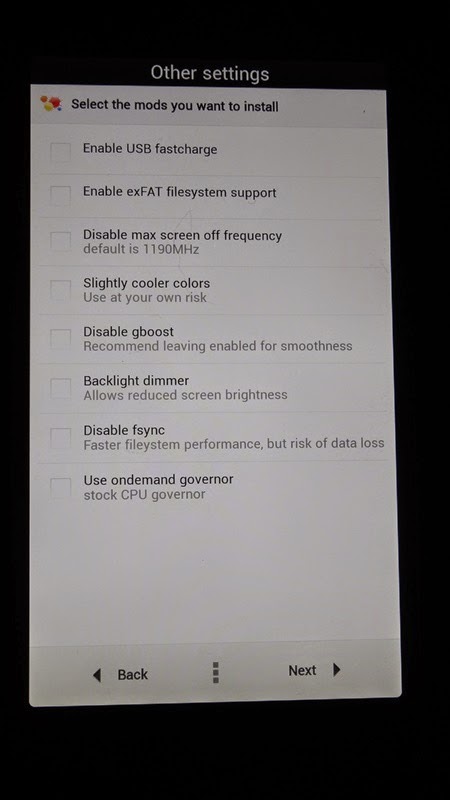
注意事項を読んで、いろいろ細かい設定をしていく。
最高周波数はせっかくだから最大の2,956MHzにしておいたほうがいいと思う。

【追記】
まずはリカバリーでバックアップしてからやった方が良い。起動しなくなることも多い。起動しなくなったときはbootだけ復元すれば良い。
上記のカーネルで起動しないときはCyanogenmod用のカーネルを入れるとすんなり起動したこともある。

カスタムカーネルにする主要な目的としてDouble tap to wakeやSweep to wakeが使えるというものがある。そのあたりもこのセットアップウィザードで設定できるのでぜひやっておくと良い。特にDouble tap to wakeはとても快適( ^o^)ノ


準備ができたらインストール。
終了したらTWRPに戻るのでReboot Syastem


設定→Performanceではこんな感じで表示される。最高周波数を2,957まで設定できるようになった。また、GovernerがElementalXになっているのがわかる。

ではPassMark PerformanceTestでベンチマークをしてみよう。

PassMark PerformanceTest - Google Play の Android アプリ - https://play.google.com/store/apps/details?id=com.passmark.pt_mobile&hl=ja

まずは2,266MHzの標準カーネルでの測定結果。


次にElementalXで2,956MHzにしたとき。


さがりんこ(´・ω・`)

設定かなあ。よくわからん。
別のカーネルとか試してみたくなってきたのでまたそのうち記事書くかも。

【追記】
Gmail中に落ちた(^_^;) お誂え向きにCarbonRomのアプデが来たので焼いたら標準カーネルに戻った。

2014年8月17日日曜日

nexus 5にCyanogenMod11 を導入

2014/08/17 nexus 5にCyanogenMod11 を導入してみた。


CyanogenMod | Android Community Operating System - http://www.cyanogenmod.org/

CarbonROMがなんか不調なので別のカスタムROMに入れ替えてみることにした。
なんか不調なのは以下の点。
・「問題が発生したため、ドキュメントを終了します。」というエラーが頻出する。
・Gmailなどのアプリで入力中にカーソルが勝手に飛ぶ。宛先に飛ぶと悲劇w

MAHDI ROM とかも入れてみたんだけど、なんかぱっとしないので結局オーソドックスなCyanogenMod(以下CM)に(^-^;)
インストール方法はいつも通り。バックアップ→Wipe→ROM→GAPPS→REBOOT


俺もGALAXY SIII時代はさんざんお世話になったCMだけどその頃はCM9だったのでCM11は初めてかも。CMバージョンはスナップショットのM9ですな。Nightlyは疲れるのでw


CyanogenModの最大の特徴は設定を含めて日本語化が進んでいることだろう。
初回起動時にも言語選択で勝手に日本語が選択されていたりする。
カスロムっぽい多数の細かい設定項目を日本語で設定できるのはやはり俺には楽だ。
個人的には右画像のステータスバーをダブルタップでスリープの設定項目がヒットだった。

特に問題も起きないので、しばらくCM11を使ってみう。

【追記 2014/08/21】
Bluetoothキーボードを接続して入力するとキー入力が不安定になる不具合があった。数秒おきに文字入力を受け付けなかったり、キーが押しっぱなしになる。通信の問題ぽい。使いものにならないのでCarbonRomに戻した。

2014年8月16日土曜日

西圓寺温泉

2014/08/16 西圓寺温泉に行ってきた。


西圓寺 -温泉- - http://www.bussien.com/saienji/onsen.html

西圓寺温泉は石川県小松市にある社会福祉法人が運営する日帰り温泉施設だ。
跡継ぎがなく廃屋になっていた寺を改築して日帰り温泉にしたという異色の経緯を持つ。
田んぼの中の集落の狭い路地の中に西圓寺温泉はある。駐車場は20台くらいあるが縦列駐車だったり狭くて入れづらいところもあるので要注意。このへんも普通の田舎の日帰り温泉施設とは異なる。
元は寺なので鐘とかもある(^_^;)


こちらが温泉の入り口。一見日帰り温泉施設とは思えない。どこにも書いてないし。


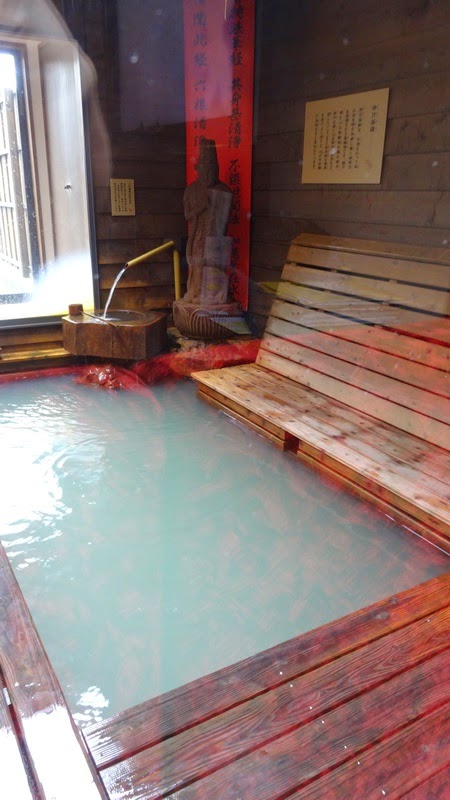
中に入ってみると大変雰囲気が良い。足湯(無料)もある。この色!

入浴料は400円と格安(^^)
脱衣所にはカゴしかないので貴重品は入口付近のロッカーに入れると良い。
冷水機やドライヤーもあってとても400円の施設とは思えない豪華さ。


こちらが内湯。湯が最高に魅力的な色をしている。なんとゆーか緑がかった白濁。
湯はしっかりと硫黄の臭いがした。舐めてみると金気と塩味である。極めて高い温泉力を感じる。
分析書によると泉質はナトリウム塩化物泉。泉温は45.5℃。pH7.2。泉質は申し分なし。
循環消毒あり。露天風呂のみ加温あり、加水は無しとのこと。

内湯にはシャワーとカランが5個設置されていてソープ類も完備。設備が新しくて清潔なのも良い。


露天風呂。こちらも岩の配置などの雰囲気がとても良い。注ぎ口の岩がとてもいい感じだった。
なお、周囲は集落なので眺望はもちろんない。


食事処はこんな感じ。お堂の雰囲気を残しつつ畳に椅子とテーブルが設置されている。カウンター席もあり常連さんがコーヒーチケットでゆっくりしておられた。スタッフの方もいい人ばかりで、施設の経緯なども話してくださった。


廃材を再利用したカウンターテーブルで、おばんざい定食(750円)をいただいた。大変美味であった。

まとめ。ここ最近の俺的ベスト温泉!価格、泉質、サービスともに最高品質でとても気に入ってしまった。心からおすすめする。

2014年7月28日月曜日

アキバのおみやげ

今回の上京でゲットしたアキバのおみやげを3つ紹介しよう。


まずは写真中央のiKey Android。

网站首页 - IDream 科技工作室 - http://www.ikeyandroid.com/

Androidスマホのイヤホンジャックに取り付ける物理ボタン「iKey」が超絶便利 - GIGAZINE - http://gigazine.net/news/20140719-ikey/


こんな風にイヤホンジャックに挿すだけ。収まりは妙に良い。
QRコードから勝手公式アプリをインストールする必要がある。セキュリティの不明な提供元アプリを許可しないといけない。自己責任で。


GIGAZINEのレビュー記事のとおりだが、左画像のようにクリック回数や長押しなどでどのようなアクションを起こすかを設定することができる。Nexus5だとフラッシュライトは使えなかった。
右の画像は設定画面。中華ソフトの割には日本語が変じゃないのが奇妙だった。


お次は、USBの電圧と電流を表示してくれるデバイス。

【上海問屋】通販サイト | 【メール便配送(送料216円)対象商品です】 【充電器 USBメモリ USB機器用】 USB電流&電圧チェッカー ストレートタイプ DN-11218 [メ04] - http://www.donya.jp/item/26394.html


この製品はUSB充電器と充電したいデバイスの間に挟むことで、電圧と電流を数秒ごとに交互に表示してくれる。
何も挿していない場合は電圧が約5Vで電流は0Aだった。
cheeroを充電してみたらちゃんと電流は1.05Aくらい流れてた。満充電になった後も0Aにはならず小さい電流が流れ続けていることがわかった。
なかなか楽しい。

充電状況別の結果まとめ。
BELKIN MICRO 1A でモバイルバッテリーcheeroを充電時 5.05V/1.05A
BUFFALO 4ポート充電器 2A BSMPA09BK でnexus5(バッテリー残量87%)をAndroid側で充電時 5.08V/0.64A
BUFFALO 4ポート充電器 2A BSMPA09BK でnexus5(バッテリー残量87%)をApple側で充電時 5.08V/0.44A


最後にmicroUSB OTG Card Reader。


SSA SUB-CR2WB microUSB OTG CardReader - http://www.sengoku.co.jp/mod/sgk_cart/detail.php?code=EEHD-4KEY


このように片側がmicroUSB端子になっていて、もう片方がmicroSDリーダー付きUSB端子になっている製品。microSDが硬くて挿入しにくかった。


Nexus5に挿したところ問題なくmicroSDを認識した。これは旅行にひとつ持って行くと便利!

東海道本線、武豊線、鶴見線 乗りつぶしの旅

2014/07/26 東海道本線、武豊線、鶴見線 乗りつぶしの旅に出た。


毎度おなじみJR乗りつぶし(2周目)の旅。
今回はプチ乗りつぶし。

2014/07/26
岐阜→大垣→米原→大垣→美濃赤坂→大垣→大府→武豊→大府→名古屋→(ムーンライトながら)

まずは地元の東海道本線の乗りつぶしから。
東海道本線の大垣からの下り本線は旧新垂井駅経由の緩和線であり、垂井駅を経由する下り線は副本線である。現在は下り本線を通過するのは特急列車と貨物列車しかないので仕方なく大垣から米原までしらさぎ号に乗車。


Googleマップで確認しながら乗車すると、たしかに本線を走行していた!よしよし。


満足して大垣に戻り美濃赤坂支線に乗車。新型車両になったけど駅はそのままだった。

武豊線のキハ25形気動車はとても新しくてかっこよかった。キハ40の置き換えはこれにしてほしい。キハ100形は嫌だ。

2014/07/27
(ムーンライトながら)→横浜→鶴見→海芝浦→浅野→大川→安善→扇町→尻手→川崎→有楽町and so on


ムーンライトながらに乗車したのは何年振りだろう。前回は特急ふじかわの車両ですごく快適だった記憶があるが、今は185系かよorz
この日は今シーズンの運行初日だったんだけど何と1時間15分も遅れて名古屋駅を発車。


それでも途中取り戻して横浜では10分の遅れで到着した。

鶴見線はその特殊性から鉄道ファンに人気の路線であると同時に、かつて俺が住んでいた家からすぐそばの路線である。乗り残したまま引っ越してしまったので乗りに行かねば無らん(^_^;) 


まずは鶴見から海芝浦へ。鶴見つばさ橋がよく見える風光明媚な駅。次に大川、扇町と乗りつぶし、最最後は南武支線で尻手に抜けた。


扇町付近の草むしたヤードが美しかった。


JR乗車キロ: 19223.8km (乗車率: 96.6%) となった。

これで乗りつぶしは一区切りとなる。なぜなら残りはほとんど運行再開待ち区間とその周辺路線だからだ。早期の復旧を願っております。

BIC SIM(IIJmio みおふぉん)にMNPしてみた

2014/07/27 有楽町ビックカメラのBIC SIMカウンターでBIC SIM(IIJmio みおふぉん)にMNPしてみた。

【追記】記事内のIIJmioのサービス内容は執筆当時のものなのでご注意を。(現在は各プランのクーポン量が倍以上に増加してたりするけど、直してるときりがないので(^-^;))

めでたくdocomo Xiにねんの更新月を迎えた俺。いつものように他のキャリアにMNPすることに。でも大手キャリアに特に欲しい機種はないし、何より最近各社が開始したリア充向け新料金プランが俺を阻むw いや別に阻まれてはいないんだけど、通話はほとんどなくパケットばかり使う俺には普通に不利だ。

そんなわけで、せっかくSIMフリーのNexus5なのでドコモ系MVNOのひとつであるIIJmioの音声通話パックにMNPすることにした。

その名も・・・


みおふぉん

すまん、これは澪ホンw

IIJmio:サービス概要 - https://www.iijmio.jp/hdd/service/miofone.jsp?l=0m364a


みおふぉんプラン比較。わかりやすい。
公式ページやレビューを読んだ上での、みおふぉんについての俺的まとめ。

<俺的メリット>
1. 安い。約1,700円~3,500円/月で使える。
2. ファミリーシェアプランだとSIMが3枚まで使える。つまりLTE対応のタブレットとかに挿せばテザリングしなくても通信できるので便利すぎる。(サービス名称が良くない。自分でシェアするに決まってんだろw)
3. ひと月の通信制限容量を超えて速度制限になった場合の通信速度がIIJmioは一番速いらしいぞ!
4. 速度制限を受けても324円(税込)/100MBと細かく制限解除できる。
5. 契約1年縛りはあるが毎月段階的に違約金が減少していく良心設計。
6.  海外SIMフリースマホ選びが俄然楽しくなる!
7.  【追記】未使用のクーポンが翌月まで持ち越せる。よってひと月に使えるのは最大6GB!
8.  【追記】3日間の利用量制限みたいな制度が無いぽい。速度制限時は3日間で366MB制限”の場合あり”w

<俺的デメリット>
1. サポート。何かあったら街中のショップで即対応、みたいなことはできない。
2. 現状MNP時に2日間くらい通信できない期間が生じる。(これを回避するには今のところ有楽町ビックカメラのBICSIMカウンターに行くしかない。)

<俺以外にはきっとデメリット>
1. キャリアメール(xxx@docomo.ne.jp)が使えない。
2. 通信可能な端末を自力で準備する必要がある。
3. おサイフケータイ非対応の場合もある。
4. 最高3GBまでしかプランがない。毎月7GB使い切ってる層には無理(^-^;)
5. いろいろ詳細不明で敷居が高い。(どの機種ならどんな通信速度で使えるんだ?とか)
6.  【追記】LINEの年齢認証ができないのでユーザーID検索とかが使えない。でもPC版LINEでなら可能。なにそれ(^_^;)

まあ普通はキャリアメールを使ってると思うから、その時点でMVNOは検討に値しないって人も多いと思われ。俺はGmail化してキャリアに縛られなくなったのでそれ以来自由にキャリア間を飛び回ってる。まだ携帯メールを非キャリアメール化してない人に言いたい。自由は良いよ!(^o^) 面倒なのは最初の通知と周知徹底だけ。その後は2年ごとにキャリアを変えてお得に新機種をゲットしても誰にも連絡する必要がない。とっても自由だ。

俺的デメリット2にあるように、唯一かつメインの電話をMNPするのに2日間通信途絶するわけにもいかないので、有楽町ビックカメラのBIC SIMカウンターに行って手続きをしてみた。BIC SIMとIIJmioのSIM(みおふぉん)は何が違うかというと何も違わない。IIJmioの実験的な実店舗販売窓口をビックカメラがやっていてパッケージにBIC SIMって書いてあるだけ。価格やプラン等サービス内容は同じぽ。もしかすると付帯の公衆無線LANサービスが違うかも。

BIC SIMカウンターのご案内 - BIC SIM powered by IIJ - https://www.iijmio.jp/bicsim/counter.html


BIC SIMカウンターはこんな感じで席が5個くらいあるだけ。朝10時の開店直後に訪れたんだけどすでに1人手続きしてる人がいた。
まずは申込用紙にMNP予約番号やその他の情報を記入。


あとはiPadを使ってIIJmioのサイトで申込み手続きを進めていく。
ひとつ注意点としては申し込みにはMNP後にも有効なメールアドレスが必要で、かつその場で確認する必要がある。メールの確認はMNP前にできるので、俺はNexus5でdocomoの電波で確認した。身分証明書もiPadで撮影して添付してたw 何のためのカウンターなのか(^_^;) まあ即MNPできるためのカウンターですな。申込み手続きに使用したiPadは作業後に目の前で辞書の初期化をしてくれたのでセキュリティー面もある程度は安心かと。

30分ほど待ってくれというので店内をぶらついて時間を潰した。その間にdocomoのデータ通信はできなくなった。
カウンターにもどると「この場でSIMを挿されますか?」と言われたので、おもむろに持参したSIMピンを取り出して交換作業をした。


表面?は見分けがつかない(^_^;) しかし端子面は色と端子形状が違う。俺の今まで使ってたのは赤SIMで、最近のはピンクSIMと係員は呼んでいた。


設定→モバイルネットワーク→アクセスポイント名でIIJmioを選択すればめでたく手続き終了!
しばらく3G電波しか掴まなかったのでアプリを使って強制的にLTEにしたら以後は切り替わるようになった。

というかこの開通作業を家でやっても良いというところが上級者向け過ぎると思った(^_^;) 普通の人はAPN設定とか知らないと思うw 俺でもその場で通信確認したかったもん。それに家に帰るまで通信不能とか、かといって駅のホームで交換して線路にSIM落とすとか嫌だし。俺としてはカウンターで通信確認することをお勧めする。

あと、新規申し込み時に追加SIMを頼めば無料ということでデータ専用SIMのmicroSIMとnanoSIMを1枚ずつ申し込んだ。


どーん!SIM 3枚キター!壮観である(^o^)/ 今後LTE対応Nexus9(空想)などで活用する予定。


<通信速度について>
みおふぉんではもちろんXiと同じく最高理論値150Mbpsで通信できる。高速通信できる権利をクーポンと呼んでおり、ファミリーシェアプランだと3GB/月まではクーポン適用状態で高速通信でき、3GBに達するとクーポン非適用となり速度制限が始まる。
さて、面白いことにIIJmio公式のみおぽんアプリを使うとクーポンの適用/非適用を選択することができる。


このようにSIMごとに切り替えることが可能。マニアックすぎw
つまり、このアプリを使えば高速通信の容量を使い果たしていなくても自分で適用/非適用を選択することができる。例えば月末に高速通信容量を使い果たしてしまいそうな時にクーポンを節約したいときとか(あるか?(^-^;))。ちなみに使い果たしたとしてもクーポンは1枚 324円(税込)/100MBでいつでも購入が可能。安くはないけど細かく買えるので便利かと。
まずはクーポン適用(高速通信)時のスピードテスト結果。


まあ普通のdocomo Xiって感じ。
次に注目のクーポン非適用(速度制限)時のスピードテスト結果。


ダウンロードのグラフの左のほうが高いのがわかる。このように通信開始直後の速度が速いのがIIJmioの特徴と言われている。これにより軽いページは一瞬で表示できるはず。
実際にページを表示してみても軽いページは何の問題もない速度で表示される。しかしGIGAZINEのような重いサイトはさすがに遅さを実感する感じ。それでもこれで無料で使えるならそれでも良いかと思えてしまうような速度は出ている。


<その他>
ドコモのMNP予約番号の発行はMy docomoでできるんだけど、その際の引き留めっぷりがすごかったw 気持ちはわかるがもう少しシンプルなのがいい。スクロールが面倒。まあ昔みたいにショップに行かなきゃならない時代よりは余程良いが。

BIC SIMだと公衆無線LAN Wi2 300が利用できるみたい。
Wi2 300 ビックカメラオリジナルプラン BIC SIMご契約者様、無料 - http://www.biccamera.com/bicbic/jsp/w/service/wi2/bicsim.jsp

【追記 2014/07/31】
Wi2に登録してみた。登録はこちらから。
Wi-Fiスポット全国拡大中!! - http://wi2.co.jp/jp/300/int/bic-sim/


こんな感じでいくつかの公衆無線LANサービスが利用できるようになった。モバイルポイントはマクドナルドで使えるのでありがたい。新幹線車内でUQWiFiが使えるかと思いきや使えないって書いてあったorz
Wi2の公式接続アプリはかなりイケてないのでサードパーティの無線接続ソフトを使うのが吉かと。


まとめ。みおふぉんはそのかわいい名前にそぐわず、どうしようもなく上級者向けのサービスだった。「MVNO?なにそれうまいの?」という人には全くお勧めできないものの、ある程度知識のある人には主に価格面で最適かと。まあ契約処理も含め全てネットで行うなど、有人窓口サポートが(有楽町にしか)無い分安いと思えばおk。まさにLCC。


さて、今後こんな会話が想定されます。
相手「君のキャリアはドコモ?ソフトバンク?それともau?」
俺「IIJmioだお」
相手 (´・ω・`)